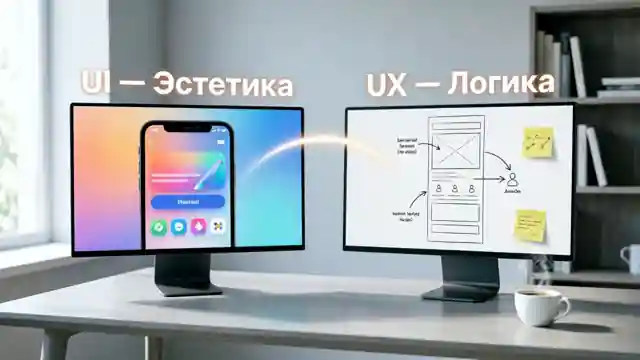
Если ты только начинаешь свой путь в мир цифровых продуктов, то наверняка слышал загадочные аббревиатуры UX и UI. Часто их используют вместе, как сиамских близнецов, но на самом деле это два совершенно разных мира. Давай раз и навсегда разберемся, кто из них за что отвечает, почему они не могут жить друг без друга, и как понимание этой разницы сделает тебя крутым специалистом.
Содержание
- Что такое UI? Это то, что ты видишь и трогаешь
- Что такое UX? Это то, что ты чувствуешь и как думаешь
- Главная разница: эстетика против логики
- Как они работают вместе? Схема процесса
- Коротко: UX vs UI в одной таблице
- Простые законы UX, которые нужно знать каждому
- Accessibility: дизайн для всех
- Как понять, что UX работает: тестирование и метрики
- Международные стандарты: на что равняться
- Что в тренде: UX/UI в 2026 году
- Почему новички путают UX и UI?
- Как это выглядит на практике: плохой vs хороший пример
- С чего начать новичку: 4 шага
- Заключение: дружба навеки
Что такое UI? Это то, что ты видишь и трогаешь
Давай начнем с самого понятного. UI (User Interface) - это Пользовательский Интерфейс. Если говорить по-простому, это вся «внешность» сайта или приложения. Это те самые красивые кнопки, аккуратные иконки, модные шрифты, цвета, тени, анимации и отступы.
Представь, что твой продукт - это человек. UI - это его одежда, прическа, макияж и то, насколько опрятно он выглядит. Если интерфейс сделан плохо (кнопки разного размера, текст сливается с фоном, иконки нарисованы от балды), пользователь почувствует дискомфорт. Ему будет просто неприятно находиться на сайте, даже если функционал там бомбический.
UI-дизайнер (дизайнер интерфейсов) - это тот самый художник, который подбирает палитру, рисует пиксели и делает так, чтобы глазу было приятно. Его задача - создать визуально стройную и эстетичную картинку. Он отвечает за вопросы: «Какого цвета будет кнопка "Купить"?», «Какой шрифт лучше читается?», «Сколько места оставить между карточками товаров?». Основной инструмент UI-дизайнера - Figma. Это бесплатный редактор, в котором создаются макеты, подбираются цвета, шрифты и отступы.
Но вот в чем подвох: можно нарисовать самый красивый интерфейс в мире, но если им невозможно пользоваться - это провал. И тут на сцену выходит UX.
Попробуй сам: Открой любое приложение на телефоне и посмотри на него глазами UI-дизайнера. Какие цвета используются? Кнопки одинакового размера? Шрифты сочетаются? Запиши три вещи, которые сделаны хорошо, и три - которые хочется исправить.
Что такое UX? Это то, что ты чувствуешь и как думаешь
UX (User Experience) - это Пользовательский Опыт. Это не про картинку, а про ощущения. Это то, как человек взаимодействует с продуктом: насколько ему легко, понятно и приятно достигать своей цели.
Вернемся к аналогии с человеком. Если UI - это одежда, то UX - это его характер, манера общения и то, насколько с ним комфортно находиться рядом. UX включает в себя логику, структуру, сценарии поведения. Это ответы на вопросы: «Сколько шагов нужно сделать, чтобы оформить заказ?», «Понятно ли пользователю, куда нажимать дальше?», «Не раздражает ли его этот процесс?».
UX-дизайнер (или проектировщик) - это исследователь и стратег. Его работа состоит из нескольких этапов:
- UX-исследования: это фундамент всей работы. UX-дизайнер часто выступает в роли user researcher - исследователя пользователей. Он проводит глубинные интервью, чтобы понять боли и потребности людей, запускает опросы, анализирует конкурентов. Инструменты: FigJam, Miro, Google Forms.
- Проектирование: карты пути пользователя (CJM), схемы навигации, wireframes - серые схемы страниц без цвета. Инструменты: Figma, Miro, Axure.
- Тестирование: проверка прототипов на живых людях, сбор обратной связи, исправление ошибок. UX-дизайнер смотрит, где пользователь «спотыкается», и устраняет эти препятствия. Инструменты: Maze, UsabilityHub.
- Аналитика после запуска: отслеживание метрик (конверсия, отказы, время на задачу), работа с Яндекс.Метрикой или Google Analytics. Хороший UX-дизайнер продолжает улучшать продукт на основе реальных данных.
Главный секрет: пользователь не замечает хороший UX. Если всё работает как по маслу, человек просто делает свои дела и уходит довольным. А вот плохой UX запоминается надолго. Вспомни, когда ты пытался записаться к врачу через госуслуги или найти нужный раздел в старом приложении банка - вот это и есть «боль» от плохого UX.
Попробуй сам: Вспомни ситуацию, когда ты злился на сайт или приложение. Что именно пошло не так? Сколько шагов ты сделал, прежде чем сдаться? Опиши этот опыт в трёх предложениях - это и будет пример плохого UX.
Главная разница: эстетика против логики
Давай закрепим на пальцах. Представь, что мы делаем приложение для доставки пиццы.
- UI-задача: Нарисовать аппетитную иконку пиццы, подобрать теплый желтый цвет для фона, сделать кнопку «Заказать» большой и яркой, чтобы на неё хотелось нажать.
- UX-задача: Сделать так, чтобы пользователь мог найти пиццу за 3 клика, чтобы корзина не сбрасывалась при возврате назад, чтобы форма оплаты была простой и не пугала количеством полей.
Ты можешь сделать идеальный UI (красивую кнопку), но если для заказа пиццы нужно пройти 10 экранов и ввести паспортные данные - UX ужасен. И наоборот: можно сделать супер-логичный и быстрый интерфейс, но если он выглядит как сайт из 2005 года с синими ссылками и Comic Sans - пользователь не поверит такому сервису и уйдет.
Вывод: UX - это содержание, UI - это форма. Одно без другого не работает.
Как они работают вместе? Схема процесса
В хорошей команде UX и UI не воюют, а дополняют друг друга. Процесс выглядит так:
- Сначала UX. Проектировщик изучает аудиторию, рисует схемы (wireframes) - серые коробочки, которые показывают структуру страницы. На этом этапе нет цвета, есть только логика и расположение блоков.
- Потом UI. Дизайнер берет эти серые схемы и «одевает» их: добавляет цвет, иконки, шрифты, анимацию. Он делает скелет красивым и живым.

Представь, что UX - это архитектор, который чертит план дома, продумывает расположение комнат и лестниц. А UI - это дизайнер интерьеров, который выбирает обои, мебель и освещение. Если архитектор ошибется и сделает туалет прямо в гостиной, никакие красивые обои не спасут ситуацию. Но если дом спроектирован гениально, а внутри голые стены и лампочка Ильича - жить в нем тоже будет неуютно.
Попробуй сам: Открой Figma и создай wireframe экрана входа в приложение. Никаких цветов и шрифтов - только серые прямоугольники: где будет логотип, поля ввода, кнопка «Войти» и ссылка «Забыли пароль?». Подумай о порядке элементов: что пользователь должен увидеть первым?
Коротко: UX vs UI в одной таблице
Если нужно быстро освежить в памяти разницу - вот наглядная шпаргалка:
| Критерий | UX (User Experience) | UI (User Interface) |
|---|---|---|
| Суть | Опыт и ощущения пользователя | Внешний вид интерфейса |
| Главный вопрос | «Удобно ли пользоваться?» | «Красиво ли выглядит?» |
| Задача | Убрать боль, трение и confusion | Создать визуальную эстетику и порядок |
| Инструменты | Интервью, CJM, юзабилити-тесты, опросы, аналитика | Figma, палитры, шрифты, иконки, анимации |
| Результат | Логика, структура, сценарии | Макет, визуальный стиль, руководства |
| Аналогия | Архитектор дома | Дизайнер интерьеров |
| Хороший = | Пользователь достигает цели, не замечая интерфейса | Интерфейс вызывает доверие и эстетическое удовольствие |
Простые законы UX, которые нужно знать каждому
Чтобы твой продукт был не только красивым, но и удобным, существуют проверенные временем правила. Они называются «Законы UX». Вот три самых важных для новичка:
1. Закон Фиттса
Этот закон звучит так: время достижения цели зависит от размера цели и расстояния до неё. На практике это значит: важные кнопки должны быть большими и находиться близко к пользователю.
Самый яркий пример - кнопка «Купить» или «Заказать». Она должна быть самой крупной на странице. Или кнопка «Закрыть» (крестик) в попапе. Если она маленькая и находится в углу, пользователь будет промахиваться и злиться.
Конкретные цифры: минимальный размер кликабельного элемента - 44x44 пикселя (стандарт Apple и Google). Расстояние между соседними кнопками и ссылками - минимум 8px, чтобы палец не промахнулся. Это особенно важно для мобильных версий: на телефоне пользователь тыкает пальцем, а не курсором, и палец в разы толще.
Российский пример: открой приложение Яндекс.Еды на телефоне. Кнопка «Добавить в корзину» крупная, находится прямо под описанием блюда, до неё легко дотянуться большим пальцем. А кнопки категорий («Пицца», «Суши», «Бургеры») расположены в нижней части экрана - это thumb-friendly зона.
Попробуй сам: Зайди на любой сайт с телефона и попробуй нажимать кнопки одной рукой. Есть ли элементы, до которых трудно дотянуться большим пальцем? Какие кнопки кажутся слишком мелкими?

2. Закон Хика
Звучит пугающе, но смысл прост: чем больше вариантов выбора, тем дольше человек принимает решение. Перегрузка выбором парализует мозг.
Вспомни меню ресторана на 20 страниц. Ты сидишь и не можешь определиться, потому что глаза разбегаются. А если официант скажет: «Вот наши 3 хита от шефа» - ты выберешь за минуту. Это и есть закон Хика в действии.
Как применять: не показывай на главной странице 50 товаров сразу. Выдели 3-5 самых популярных или разбей каталог на понятные категории с фильтрами. Не спрашивай у пользователя в форме регистрации 15 полей - оставь только самое необходимое.
Российский пример: Ozon на главной странице показывает не бесконечную ленту товаров, а персонализированные подборки: «Рекомендуем вам», «Популярное в вашей категории», «Скидки дня». Это снижает когнитивную нагрузку и помогает быстрее определиться с выбором.
Попробуй сам: Посмотри на главную страницу любого интернет-магазина. Сколько товаров на ней показано? Можно ли сократить это количество до 5-6 самых важных блоков? Как бы ты их сгруппировал?
3. Принцип близости (Закон гештальта)
Это правило из психологии восприятия. Объекты, расположенные близко друг к другу, воспринимаются как одна группа.
Посмотри на любую форму в интернете. Если подпись к полю (лейбл) находится далеко от самого поля, ты будешь путаться: «Это поле для имени или для фамилии?». Если же подпись расположена прямо над полем или рядом - мозг мгновенно связывает их вместе.
Этот принцип - база визуальной иерархии. Заголовок статьи должен быть ближе к тексту статьи, чем к соседней картинке. Иконка корзины должна быть рядом с ценой товара. Если разбросать элементы хаотично, пользователь просто не поймет, что к чему относится.
Российский пример: Т-Банк в мобильном приложении группирует операции по дням и категориям. Платежи за сегодня - в одной группе, переводы - в другой, с чёткими отступами между блоками. Глаз мгновенно считывает, где заканчивается одна группа и начинается другая.
Попробуй сам: Открой главную страницу любого сайта и найди элементы, сгруппированные по принципу близости. Где заголовок находится ближе к своему тексту, чем к чужой картинке? А теперь найди пример плохой группировки: где элементы «разбежались» и непонятно, что к чему относится.
Плохой пример
Хороший пример
Accessibility: дизайн для всех
Хороший UX - это дизайн, доступный каждому. Accessibility (доступность) означает, что продуктом могут пользоваться люди с ограниченными возможностями: слабовидящие, незрячие, люди с нарушениями моторики.
Это не благотворительность, а базовая гигиена дизайнера. По данным ВОЗ, около 15% населения Земли имеют ту или иную форму инвалидности. Игнорируя accessibility, ты отсекаешь огромную аудиторию.
Минимальный чек-лист accessibility для UI/UX-дизайнера:
- Контрастность текста. Минимум 4.5:1 для обычного текста, 3:1 для крупного (от 24px). Серый текст на сером фоне - враг читаемости. Проверить можно через плагин Contrast в Figma или онлайн-инструмент WebAIM Contrast Checker.
- Цвет - не единственный способ передачи информации. Ошибка в форме не должна обозначаться только красной рамкой (красно-зелёный дальтонизм - самый распространённый). Добавь иконку восклицательного знака или текст ошибки.
- Alt-тексты для изображений. Скринридеры (программы, озвучивающие экран) «читают» описание картинки. Если его нет, незрячий пользователь просто не поймёт, что на ней.
- Навигация с клавиатуры. Все интерактивные элементы должны быть доступны через Tab, с видимым фокусом.
Российский пример: сайт Госуслуг внедряет accessibility-практики: есть версия для слабовидящих, контрастная навигация, семантическая вёрстка для скринридеров. Яндекс.Такси в веб-версии обеспечивает навигацию с клавиатуры и alt-тексты для изображений.
Попробуй сам: Проверь контрастность текста на своём сайте или в любимом приложении через WebAIM Contrast Checker. Соответствует ли она стандарту 4.5:1?
Как понять, что UX работает: тестирование и метрики
Нарисовать красивый макет - это только половина дела. Настоящий UX-дизайнер проверяет, работает ли его решение на живых людях. Для этого есть несколько инструментов:
Юзабилити-тестирование
Ты даёшь пользователю прототип или готовый продукт и просишь выполнить конкретную задачу: «Оформи заказ», «Найди контакты», «Запишись на приём». Ты смотришь, где человек «спотыкается», злится или уходит не туда. Это дешёвый и быстрый способ найти проблемы до запуска.
Форматы тестирования:
- Модерируемое: ты сидишь рядом с пользователем (или на созвоне) и задаёшь вопросы по ходу.
- Немодерируемое: пользователь проходит сценарий самостоятельно, а ты потом смотришь запись экрана. Инструменты: Maze, UsabilityHub.
- Партизанское: показываешь макет друзьям или коллегам за 5 минут и спрашиваешь: «Что здесь можно нажать? Куда ты пойдёшь дальше?».
Метрики, за которыми следят после запуска
Когда продукт уже работает, UX-дизайнер не исчезает. Он анализирует цифры, чтобы понять, где пользователи испытывают трудности:
- Конверсия: какой процент посетителей выполняет целевое действие (покупка, регистрация, подписка). Упала конверсия - ищи проблему в UX.
- Показатель отказов (Bounce Rate): сколько человек закрыли сайт, не сделав вообще ничего. Высокий процент - сигнал, что первое впечатление не сработало.
- Время на задачу (Time on Task): сколько секунд нужно, чтобы, например, заполнить форму. Если форма из 3 полей занимает 5 минут - что-то пошло не так.
- Карты кликов и скролла: куда пользователи нажимают, до какого места доскролливают. Инструменты: Яндекс.Метрика (Вебвизор), Hotjar.
Российский пример: Т-Банк активно использует A/B-тестирование: запускает две версии одного экрана на разных группах пользователей и смотрит, какая показывает лучшую конверсию. Это стандартная практика для любого цифрового продукта.
Попробуй сам: Зайди на сайт своего любимого интернет-магазина и пройди путь от главной страницы до оформления заказа. Засеки время. На каком шаге ты засомневался? Где захотелось всё закрыть? Запиши эти точки - это и есть зоны для улучшения UX.
Международные стандарты: на что равняться
UX/UI дизайн - глобальная индустрия, и в ней есть общепризнанные ориентиры. Вот три ключевых стандарта, которые стоит знать:
1. WCAG - стандарт доступности
Web Content Accessibility Guidelines (WCAG) - это международный стандарт доступности веб-контента. Текущая версия - WCAG 2.2. Он определяет, каким должен быть интерфейс, чтобы им могли пользоваться люди с ограниченными возможностями: достаточная контрастность, навигация с клавиатуры, alt-тексты для изображений.
В Евросоюзе и США соблюдение WCAG - законодательное требование для государственных и многих коммерческих сайтов. Штрафы за недоступный интерфейс могут быть серьёзными. В России крупные компании (Яндекс, Сбер, VK) тоже внедряют accessibility, ориентируясь на WCAG.
2. Apple Human Interface Guidelines (HIG)
Правила для iOS и macOS. Главные принципы: ясность, уважение к пользователю, глубина. Apple рекомендует минималистичный дизайн, крупные тач-зоны (минимум 44x44pt), интуитивную навигацию.
3. Google Material Design
Правила для Android и веба. Главные принципы: материальная метафора (слои, тени, движение), bold-типографика, адаптивность. Material Design 3 (Material You) добавляет динамические цветовые схемы, подстраивающиеся под обои пользователя.
Даже если ты не разрабатываешь под iOS или Android, изучить эти руководства полезно - они задают индустриальный стандарт того, как должен выглядеть и работать современный интерфейс.
Попробуй сам: Открой Apple HIG или Material Design (доступны бесплатно онлайн) и сравни их рекомендации по размерам кнопок с тем, что ты видишь в российских приложениях. Следуют ли они стандарту 44x44pt?
Что в тренде: UX/UI в 2026 году
Индустрия дизайна не стоит на месте. Вот что происходит прямо сейчас:
AI в дизайне: не замена, а ускоритель
Искусственный интеллект не отнимает работу у дизайнеров - он забирает рутину. AI-инструменты в 2026 году умеют:
- Генерировать варианты иконок и иллюстраций по текстовому описанию (Midjourney, Kandinsky, Recraft).
- Создавать вайрфреймы и структуру лендинга за секунды (Relume, Galileo AI).
- Подбирать цветовые палитры на основе референсов с учётом accessibility-контрастов (Khroma, Huemint).
- Писать черновые тексты для интерфейсов - кнопки, подсказки, сообщения об ошибках (ChatGPT, YandexGPT).
Главный принцип: AI генерирует сырьё, дизайнер отбирает, стилизует и собирает в осмысленную композицию. Prompt engineering (умение формулировать запросы к AI) становится таким же важным навыком, как знание композиции.
Гиперминимализм и «воздух»
Интерфейсы продолжают «раздеваться». Уходят лишние рамки, тени, разделители. Контент парит в пространстве. Много воздуха вокруг - это не пустота, а уважение к глазу пользователя. Т-Банк и Яндекс Практикум - отличные российские примеры этого подхода.
Микровзаимодействия и тактильность
Плавные анимации при скролле, кнопки, которые «откликаются» на нажатие, переходы между экранами - всё это создаёт ощущение живого, отзывчивого интерфейса. В 2026 году это делается на чистом CSS (Scroll-Driven Animations) без тяжёлых библиотек, что сохраняет скорость загрузки.
Инклюзивность как стандарт
Accessibility перестаёт быть «нишевой темой» и становится базовой гигиеной. Крупные компании внедряют WCAG 2.2 не из альтруизма, а потому что это расширяет аудиторию и защищает от юридических рисков. Дизайнер, который не знает основ accessibility, проигрывает рынок.
Попробуй сам: Открой Kandinsky (fusionbrain.ai) и попробуй сгенерировать иконку для приложения по текстовому описанию. Получилось? А теперь подумай: что нужно исправить вручную, чтобы иконка вписалась в реальный интерфейс?
Почему новички путают UX и UI?
Потому что на рынке часто ищут «UX/UI дизайнера» - человека, который делает всё сразу. И это нормально для стартапов и маленьких проектов. Но когда ты растешь, ты понимаешь, что это две разные компетенции.
UX - это про исследования, данные, логику и психологию. Это работа с головой пользователя.
UI - это про чувство прекрасного, композицию, цвет и типографику. Это работа с глазом пользователя.
Если тебе нравится копаться в людях, проводить интервью и строить схемы - тебе в UX. Если ты любишь рисовать, подбирать палитры и ловить дзен от идеального пикселя - тебе в UI. Но знать основы и того, и другого нужно обязательно.
Как это выглядит на практике: плохой vs хороший пример
Допустим, ты зашел на сайт забронировать столик в ресторане.
Плохой пример (UI хороший, UX плохой):
Сайт красивый, с фотографиями еды, анимацией и модным шрифтом. Но чтобы забронировать столик, тебе нужно: зарегистрироваться, подтвердить почту, потом выбрать дату в непонятном календаре, потом ввести номер телефона, потом дождаться звонка менеджера. Ты злишься и уходишь в другое место.
Плохой пример (UX хороший, UI плохой):
Ты заходишь на сайт, сразу видишь форму: «Дата, время, количество гостей, кнопка "Забронировать"». Всё работает быстро и логично. Но выглядит это ужасно: кривые кнопки, слепящий зеленый фон, текст написан разными шрифтами. Ты чувствуешь, что сайту нельзя доверять, и думаешь, что это ловушка.
Идеальный пример:
Ты заходишь на стильный, понятный сайт. За 2 клика выбираешь дату, видишь свободные столики, нажимаешь одну кнопку - бронь подтверждена. Тебе приходит СМС. Всё. Ты счастлив и скорее всего вернешься сюда снова.

Попробуй сам: Найди в интернете форму регистрации на каком-нибудь сайте. Пройди её от начала до конца, считая шаги. Сколько получилось? Можно ли сократить? Есть ли лишние поля? Попробуй перерисовать эту форму в Figma, убрав всё ненужное.
С чего начать новичку: 4 шага
Если ты только входишь в профессию, вот простая дорожная карта с конкретными ссылками:
- Прочитай книгу «Не заставляйте меня думать» Стива Круга. Это библия юзабилити: короткая, остроумная и прикладная. После неё ты начнёшь видеть плохой UX повсюду. Книга на Литрес.
- Установи Figma. Это бесплатно и доступно прямо в браузере. Освой базовые инструменты: фреймы, текст, авто-лейауты, компоненты. Начни с русскоязычных уроков на YouTube - там сотни часов бесплатного обучения. Рекомендую каналы: «Ян Агеенко», «FIGMAMAN», «Дизайн-карьера».
- Проведи редизайн любимого приложения. Возьми любое российское приложение (Яндекс.Еда, Ozon, Т-Банк) и попробуй улучшить его. Сначала нарисуй wireframes - серые схемы экранов. Затем «одень» их в цвет и шрифты.
- Протестируй на друзьях. Дай им макет и попроси выполнить простую задачу: «Закажи пиццу» или «Найди товар». Смотри, где они тупят и ошибаются. Это и есть UX-тестирование вживую.
Заключение: дружба навеки
Запомни главную мысль этой статьи: UX без UI - это скелет без кожи. UI без UX - это красивая обертка с пустым фантиком.
Если ты хочешь создавать крутые продукты, никогда не выбирай что-то одно. Сначала убедись, что путь пользователя (UX) прост и интуитивен. А потом сделай этот путь красивым и приятным глазу (UI). Не забывай про accessibility: хороший дизайн - это дизайн для всех, включая людей с ограниченными возможностями.
Не бойся ошибаться, тестируй свои идеи на друзьях и помни: ты работаешь для людей. Удачи в твоих первых проектах! Ты справишься.
`